Domain sprossenwand24.de kaufen?
Wir ziehen mit dem Projekt
sprossenwand24.de um.
Sind Sie am Kauf der Domain
sprossenwand24.de interessiert?
domain@kv-gmbh.de · 0541-91531010
Domain sprossenwand24.de kaufen?
Warum funktioniert VHS to DVD 30 nicht?
Es gibt verschiedene Gründe, warum VHS to DVD 30 möglicherweise nicht funktioniert. Es könnte ein Problem mit der Hardware oder den Anschlüssen geben, die eine ordnungsgemäße Übertragung des Videosignals verhindern. Es könnte auch ein Softwareproblem geben, das dazu führt, dass das Programm nicht ordnungsgemäß funktioniert. Es ist ratsam, die Anleitung des Geräts zu überprüfen und gegebenenfalls den Kundendienst zu kontaktieren, um das Problem zu diagnostizieren und eine Lösung zu finden. **
Woran erkenne ich eine Daten-DVD und eine Video-DVD?
Eine Daten-DVD enthält normalerweise Dateien und Ordner, die auf einem Computer geöffnet werden können. Sie hat oft eine höhere Speicherkapazität als eine Video-DVD. Eine Video-DVD enthält hingegen meistens Filme oder Videos, die auf einem DVD-Player oder einem Computer mit einem DVD-Laufwerk abgespielt werden können. Video-DVDs haben oft eine begrenzte Speicherkapazität und sind im DVD-Video-Format codiert. **

Ähnliche Suchbegriffe für Xilisoft-DVD-to-Video
Top-Angebote
Produkte zum Begriff Xilisoft-DVD-to-Video:
-
Videokassetten auf DVD Video Konverter SoftwareVideokassetten auf DVD – Video Konverter Konvertieren und optimieren Sie Ihre digitalisierten Videos! Digitalisierte Videos in gängige Formate wie AVI, MPEG, WMV, MP4 etc konvertieren Bild- und Ton optimieren sowie Menü zur Videobearbeitung BONUS! 3D-Effekte zu Videos hinzufügen und konvertieren von 2D nach 3D Videokassetten auf DVD - Video Konverter ist die Komplettlösung zum Erhalt der Daten auf alten VHS-Videos. Sie enthält einen hochqualitativen Audio- und Video-Converter und unterstützt die gängigsten Ausgabeformate sowie 3D-Video. Über das Menü zur Videobearbeitung können Sie Ihre Videos schneiden und Effekte oder Untertitel hinzufügen. Digitalisierte Videos lassen sich optimieren, um die Ton- und Bildqualität zu verbessern. Über diese neue Funktion können die Einstellungen zu Kontrast, Helligkeit und Sättigung geändert werden. Ist der Ton eines digitalisierten Videos zu leise oder nicht klar, können Sie ihn mit einem Klick optimieren! Funktionen Video, Audio und DVD konvertieren Beliebige Video- und Audioformate konvertieren Die Software akzeptiert die Videoformate AVI, MPEG, WMV, MP4 etc. sowie die Audioformate MP3, WMA, WAV und M4A. Die Konvertierung kann beliebig zwischen verschiedenen gängigen Formaten erfolgen. Das Ausgabeformat ist kompatibel mit allen modernen Geräten, Playern und jeder Wiedergabe-Software. DVD in beliebiges Videoformat konvertieren Mit Hilfe dieses Programms können Sie DVD-Videos auf weiteren Geräten verfügbar machen. Es konvertiert DVDs in beliebige Videoformate: DVD in AVI, DVD in MP4, DVD in MKV, DVD in FLV, etc. So können Sie DVD-Videos auch auf Tablet PCs, Mobiltelefonen, Game Player und anderen Geräten betrachten. Video/DVD in 3D konvertieren Das Programm enthält eine Funktion zur Konvertierung von Video/DVD in 3D-Video. So erhalten Sie lebendige Videos mit Stereoeffekt. Der intelligente 3D-Video-Converter garantiert ein realistisches Videoerlebnis. Videobearbeitung und -optimierung Mit der Bonusfunktion zur Videobearbeitung, dem 3D-Converter und den Möglichkeiten zur Bild- und Tonoptimierung erhalten Sie das perfekte Ergebnis beim Digitalisieren Ihrer VHS-Videos! Spezialeffekte auf Videos anwenden! Videolänge kürzen, Videogröße verringern, Helligkeit, Kontrast und Sättigung des Videos ändern, Audiolautstärke anpassen und Logo oder Banner als Wasserzeichen einbetten - alle Effekte können Ihren Vorgaben gemäß auf das Ausgabevideo angewendet werden. Video- und Audioparameter optimieren Legen Sie Video- und Audioparameter für das Ausgabevideo fest, ändern Sie Kontrast oder Helligkeit und erstellen Sie ein Video mit optimierter Qualität. Auch der Ton kann verbessert werden. Ist der Ton eines digitalisierten Videos zu leise oder nicht klar, können Sie ihn mit einem Klick optimieren! Legen Sie spezifische Video- und Audioparameter wie Audio- und Video-Codec, Qualität, Bitrate, Video-Framerate, Videogröße, Audio-Samplerate etc. fest, um die gewünschte Ausgabedatei zu erhalten. 3D-Effekte über die 3D-Einstellungen zum Video hinzufügen Folgende 3D-Einstellungsmodi stehen zur Auswahl: „Rot/Cyan“, „Rot/Grün“, „Rot/Blau“, „Blau/Gelb, Interleaved“ und „Nebeneinander“. Auch Einstellungen zur 3D-Tiefe können Sie vornehmen. Benutzerfreundlicher Video-Converter Vorschau, Snapshot und Effektanzeige in Echtzeit Untertitel und Audiokanäle hinzufügen Programm schnell und effektiv ausführen Mit Videokassetten auf DVD Platinum können Sie Video- oder DVD-Ordner zur Software hinzufügen und bei Bedarf alle Videos und DVDs in einer Ausgabedatei zusammenführen. Auch Stapelkonvertierung wird unterstützt. So sparen Sie enorm viel Zeit. Die gewünschten Dateien werden schnellstmöglich erstellt. Systemanforderungen Prozessor: 1GHz Intel/AMD oder höher RAM: 256MB (512MB empfohlen) Freier Festplattenspeicher: 512MB oder mehr Andere: Microsoft DirectX 8.1 oder höher Unterstützte Eingabeformate: Audio: FLAC, AAC, AC3, AIFF, AMR, M4A, MP2, MP3, OGG, RA, AU, WAV, WMA, MKA Video: AVI, MP4, DAT, WEBM, RMVB, RM, MPG, MPEG, VOB, MOV, M4V, QT,FLV, F4V, NSV, NUT, MKV, MTS/M2TS/TS/TP/TRP(AVCHD, H.264, VC-1, MPEG-2 HD), MOD, TOD, DV, WMV, ASF, 3GP, 3G2, DVR-MS DVD: DVD-5, DVD-9, CSS-DVD, Commercial DVD, DVD disc, DVD folder Bilder: TIFF,TIF, GIF, PNG, BMP, JPEG, JPG, ICO, EMF, WMF Unterstützte Ausgabeformate : Audio: FLAC, AAC, AC3, AIFF, AMR, M4A, MP2, MP3, OGG, RA, AU, WAV, WMA, MKA 3D-Videoformate: 3D MP4, 3D WMV, 3D AVI, 3D MKV, 3D YouTube-Videos, etc. HD- Videoformate: HD MP4,HD AVI,HD MOV,HD TS,HD TRP,HD VOB, HD MPG,HD WMV,HD ASF Standard-Videoformate: MP4-AVC, MP4-XviD, MP4-H.264, AVI, ASF, WEBM, MOV, RMVB, FLV, F4V, TS, DAT, WMV, MKV, XviD, DV, MPEG-1 NTSC, MPEG-1 PAL/SECAM, MPEG-2 NTSC, MPEG-2 PAL/SECAM, DVD-Video NTSC, DVD-Video PAL/SECAM, 3GP, 3G2, DPG Bilder: JPEG, PNG, BMP Kompatible Ausgabegeräte : Apple: iPad, iPad 2,iPhone, iPhone 3G, iPhone 3GS, iPhone 4, iPhone 4S, iPod Touch, iPod Touch 4, iPod Shuffle, iPod Nano, iPod Classic, Apple TV, Apple TV 2 HTC: EVO 4G, Droid Incredible, Desire, Hero...39,95 €*Versand: 0,00 €Sichere Weiterleitung zum Anbieter
-
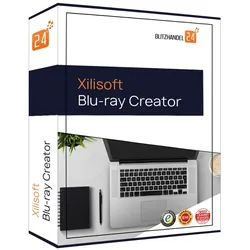
Xilisoft Blu-ray CreatorXilisoft Blu-ray Creator Xilisoft Blu-ray Creator brennt und konvertiert Blu-ray Video Discs und AVCHD mit verschiedenen Auflösungen. Außerdem erstellt er BDMV ISO und AVCHD ISO von Videos. Mit dem Blu-ray Creator können Sie Ihre aufgenommenen Videos aus HD Camcordern oder DVs auf Blu-ray Discs brennen. Mit Ihren Panasonic, Sony, Hitachi, Canon oder JVC Camcordern filmen Sie High-Definition Videos und erstellen Ihre Blu-ray Discs, um Ihre Videos auf HDTV mit der Familie zu genießen. Alle gängigen Videoformate, wie AVI, MP4, MKV, DV, MPEG, QuickTime Video (MOV, QT), Real Video (RM, RMVB), WMV, M2TS, MTS, TS, DivX, H.264/AVC, XviD, ASF, DAT, FLV, VOB und 3GP werden von diesem Blu-ray Brenner unterstützt. Mittels fortgeschrittener Blu-ray-Technologie kann der Xilisoft Blu-ray Creator Videos in Blu-ray Discs (BD-R, BD-RE, BD-25, BD-50) und auch AVCHD in Home DVD Discs (DVD-5, DVD-9) brennen. Zusätzlich können Sie Untertitel, Wasserzeichen, Tonspuren und künstlerische Effekte hinzufügen sowie Videos und Videobilder zuschneiden. Videos in Blu-ray Discs und AVCHD DVDs brennen Videos in BDMV ISO und AVCHD ISO Images konvertieren Blu-ray Video editieren: zuschneiden, abschneiden, Untertitel, Audio, Wasserzeichen und spezielle Effekte hinzufügen. Filme aus MOV-Videos erstellen. * Beachten Sie beim Rippen kopiergeschützter DVDs die entsprechenden Regeln und Gesetze Ihres Landes. Übertragen Sie Ihre DV-Movies auf Blu-ray Discs Halten Sie Ihre schönsten High-Definition-Erinnerungen auf Blu-ray Discs fest Unterstützt HD Camcorders und DVs Unterstützt verschiedene AVCHD Camcorder oder DVs, wie Panasonic, Sony, Hitachi, Canon und JVC. Blu-ray Discs mit Ihren DV Videos brennen Nehmen Sie AVCHD Videos mit Ihrem Camcorder oder DV auf und brennen Sie sie auf Blu-ray Discs. Genießen Sie Ihre aufgenommenen Erinnerungen auf HDTV oder einem HD-Bildschirm. Der AVCHD Codec ist ideal für die Aufnahme auf verschiedenen Medien, wie High-Definition Blu-ray Disc. Unterstützt vom iPhone 4 gedrehte Videos Sie machen gerne Videos mit Ihrem iPhone 4? Erstellen Sie eine Blu-ray Discs mit den MOV-Videos als Backup oder teilen Sie die Videos mit Freunden und der Familie. Blu-ray Discs brennen und erstellen Das Brennen von Blu-ray Discs war noch nie so schnell und einfach Videos in Blu-ray Discs brennen Xilisoft Blu-ray Creator kann Videos in BDMV konvertieren und in Blu-ray Discs brennen (BD-R, BD-RE, BD-25, BD-50). Videos in AVCHD DVDs brennen Der Blu-ray Brenner kann HD Camcorder Videos (M2TS, MTS, TS) und verschiedene gängige Videos in AVCHD konvertieren und in DVDs (DVD-5, DVD-9) brennen. ISO-Image ausgeben Neben dem Brennen von Blu-ray Discs und AVCHD DVDs, kann der Blu-ray Brenner auch Videos in BDMV ISO und in AVCHD ISO Image konvertieren. Vollständige Unterstützung und hohe Kompatibilität Unterstützt fast alle DVD Discs- und Blu-ray Discs-Typen sowie die gängigen Videoformate Blu-ray Disc aufnehmen Daten auf Blu-ray Discs (BD-R, BD-RE) aufnehmen. Unterstützt BD-25 und BD-50 (25GB oder 50GB pro Blu-ray Disc). HD Camcorder Videos brennen Brennen Sie Ihre HD Camcorder Videos, wie Sony (M2TS) und Panasonic (MTS), in Blu-ray Discs. Alle gängigen Videoformaten werden von diesem Blu-ray Brenner unterstützt: AVI, MP4, MKV, DV, MPEG, MOV, QT, RM, RMVB, WMV, DivX, H.264/AVC, XviD, ASF, DAT, FLV, VOB und 3GP. Verschiedene DVDs beschreiben Daten auf DVD-5/DVD-9 schreiben und Videos auf DVDs, wie DVD-R, DVD+R, DVD-RW, DVD+RW, DVD+R DL und DVD-R DL, brennen. Unterstützt High-Definition-Auflösung Videos in HD BDMV und AVCHD mit verschiedenen Auflösungen konvertieren: 1280x720p, 1440x1080p, 1440x1080i, 1920x1080i und 1920x1080p. Personalisierte Blu-ray DVDs Personalisieren Sie Ihre Blu-ray Filme durch Hinzufügen von Effekten, Untertiteln u. Audio Videos schneiden Sie können den Start- und Endpunkt des zu schneidenden Abschnitts definieren und diesen Abschnitt auf AVCHD DVDs und Blu-ray brennen. Effekte für Blu-ray Filme erstellen Kommerzielle Logos oder schwarze Ränder von den Videobildern abschneiden und dem HD Bildschirm anpassen. Helligkeit, Kontrast und Sättigung einstellen sowie Texte, Bilder und Wasserzeichen zum Video hinzufügen. Untertitel und Audio hinzufügen Mit dem Blu-ray Brenner Untertitel zu den Videos hinzufügen. Videos vergleichen Originale und bearbeitete Versionen mit dem im Blu-ray Brenner eingebauten Player vorschauen und vergleichen. Blu-ray mit hoher Geschwindigkeit brennen Der Xilisoft Blu-ray Creator optimiert Ihren Brennprozess Unterstützt Multi-core-Prozessor Xilisoft Blu-ray Creator unterstützt Multi-core-Prozessor und Sie erhalten dadurch eine hohe Brenngeschwindigkeit für Videos in HD Blu-ray Filmen. Vorschau und Snapshot Der im Xilisoft Blu-ray Creator vorhandene built-in Player ermöglicht Ihnen die Vorschau von Videos. Sie können Snapshots erstellen und diese als JPG, PNG, GIF oder BMP-Bilddatei speichern. Einstellungen Sie können die Brenngeschwindigkeit, den Zoom-Modus oder die A...19,95 €*Versand: 0,00 €Sichere Weiterleitung zum Anbieter
-
DVD / Video - Multimedia Interface für Audi / Skoda / VWDVD / Video - Multimedia Interface ermöglicht den Anschluss an zusätzliche, externe Videoquellen, z.B.: DVD Player an die Quellen AV1 und oder AV2 an Cinch anschliessen Werksgerät Audi Navi Plus oder VW MFD mit TV-Tuner18,00 €*Versand: 6,99 €Sichere Weiterleitung zum Anbieter
-
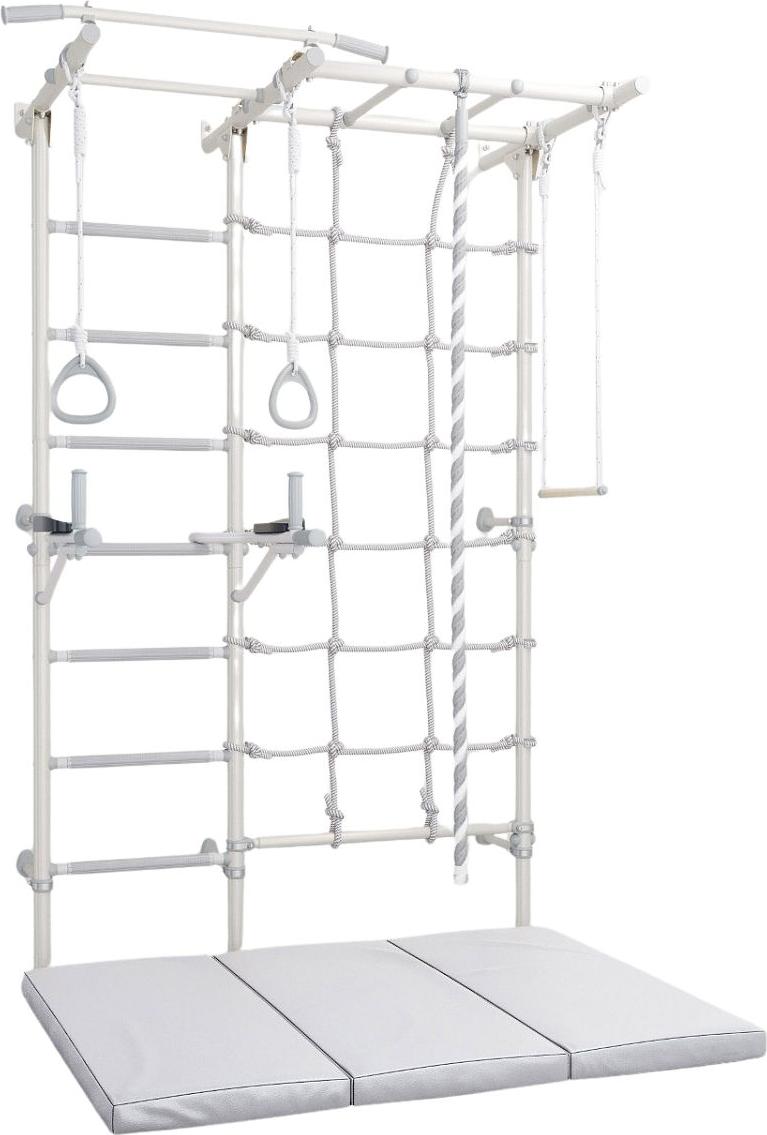
Sprossenwand Indoor Gymnastikleiter Set für Fitness & Gesundheit zuhauseKometa Next 5 Gymnastikleiter + Kometa 150x100x10 dreiteilige MatratzeDas Kometa Next 5 Set ist die ideale Lösung für Kinder und Erwachsene, die zu Hause aktiv sein, ihre körperliche Fitness fördern und auf eine gesunde Körperhaltung achten wollen. Eine solide, funktionelle Gymnastikleiter kombiniert mit einer bequemen Klappmatratze schafft einen sicheren Raum für Bewegung, Spiel und Rehabilitation.ELEMENTE DES SETSGymnastikleiter aus Metallhorizontale Leiternicht verschiebbarer HolmGymnastikräderGymnastikseilGymnastikschaukel (Trapez)SpinnenbarrenGymnastikmatratze 150x100x10 cmabnehmbare HandläufeWICHTIGSet geeignet für Kinder ab 3 Jahren und ErwachseneBelastbarkeit: 100 kg (Leiter und Barren), 50 kg (Zubehör)Höhe des Sets: 220 cmGesamtbreite: 154 cmMontage: WandbefestigungEmpfehlung des Herstellers: Kinder von 3 bis 7 Jahren sollten nur unter elterlicher Aufsicht trainieren589,99 €*Versand: 14,00 €Sichere Weiterleitung zum Anbieter


-
Welches Video Format auf DVD brennen?
Welches Video Format auf DVD brennen? Beim Brennen von Videos auf eine DVD ist das gängigste Format das MPEG-2-Format, da es von den meisten DVD-Playern unterstützt wird. Es ist wichtig, sicherzustellen, dass die Videoqualität und Auflösung für das DVD-Format optimiert sind, um eine bestmögliche Wiedergabe zu gewährleisten. Alternativ können auch andere Formate wie AVI oder MP4 auf DVD gebrannt werden, jedoch kann die Kompatibilität mit verschiedenen DVD-Playern eingeschränkt sein. Es ist ratsam, vor dem Brennen zu überprüfen, welches Format der DVD-Player unterstützt, um sicherzustellen, dass das Video ordnungsgemäß wiedergegeben werden kann. **
-
Welche Video Format für DVD Player?
Welche Video Format für DVD Player ist am besten geeignet? Gibt es spezifische Formate, die von den meisten DVD Playern unterstützt werden? Sollte ich meine Videos in einem bestimmten Format konvertieren, um sicherzustellen, dass sie auf jedem DVD Player abgespielt werden können? Gibt es Unterschiede in der Kompatibilität von Videoformaten zwischen verschiedenen DVD Playern? Welche Empfehlungen gibt es für die optimale Videoformatierung für die Wiedergabe auf DVD Playern? **
-
Ist DVD Video Soft Free Studio legal?
Ja, DVD Video Soft Free Studio ist legal. Es handelt sich um eine Software, die kostenlos zum Download angeboten wird und verschiedene Tools zur Videobearbeitung und Konvertierung enthält. Solange die Software für persönliche und nicht-kommerzielle Zwecke verwendet wird und keine Urheberrechte verletzt werden, ist die Nutzung von DVD Video Soft Free Studio legal. Es ist jedoch wichtig, die Nutzungsbedingungen der Software zu beachten und sicherzustellen, dass keine geschützten Inhalte unrechtmäßig verwendet werden. **
-
Warum wurde der Free YouTube to DVD Converter gesperrt?
Es gibt keine spezifischen Informationen darüber, warum der Free YouTube to DVD Converter gesperrt wurde. Es ist möglich, dass er gegen die Nutzungsbedingungen von YouTube oder anderen Plattformen verstoßen hat, indem er urheberrechtlich geschützte Inhalte ohne Genehmigung heruntergeladen hat. Es könnte auch sein, dass der Entwickler des Tools beschlossen hat, es nicht mehr zu unterstützen oder es aus anderen Gründen entfernt hat. **


Wie kann ich ein Video auf DVD brennen?
Um ein Video auf DVD zu brennen, benötigst du zunächst eine leere DVD und einen DVD-Brenner in deinem Computer. Als nächstes musst du eine geeignete Brennsoftware wie zum Beispiel Nero oder ImgBurn verwenden. Öffne die Brennsoftware und wähle die Option zum Erstellen einer Video-DVD. Füge dann das Video hinzu, das du auf die DVD brennen möchtest, und klicke auf "Brennen". Wähle die gewünschten Einstellungen wie Brenngeschwindigkeit und Dateiformat aus und starte den Brennvorgang. Sobald der Vorgang abgeschlossen ist, kannst du die DVD in einem DVD-Player abspielen. **
Wie erstellt man ein How-to-Video für Anfänger?
1. Wähle ein Thema, das für Anfänger relevant ist und plane den Inhalt deines Videos. 2. Bereite eine klare und verständliche Anleitung vor, die Schritt für Schritt erklärt wird. 3. Nutze eine gute Kamera und Mikrofon, um die Qualität des Videos zu verbessern und es ansprechend zu gestalten. **
Top-Angebote
Produkte zum Begriff Xilisoft-DVD-to-Video:
-
Xilisoft Blu-ray zu DVD ConverterXilisoft Blu-ray zu DVD Converter Xilisoft Blu-ray to Home DVD Converter wurde speziell für Blu-ray Disc Benutzer entwickelt, um Blu-ray Filme zu konvertieren und Blu-ray Discs auf Home DVD zu kopieren, damit Sie ein Backup für Ihre Blu-ray Disc schnell in High-Definition auf Ihrem PC oder Ihrer Home DVD erstellen können. Der Blu-ray to Home DVD Converter ermöglicht Ihnen die Wiedergabe auf Ihrem Heim-DVD-Player, iPod, iPhone, Apple, PSP, PS3 oder iRiver zu genießen, anstatt sich dafür einen teuren Blu-ray-Player anschaffen zu müssen. Außerdem kann dieser Blu-ray to Home DVD Converter den Blu-ray Film in High-Definition Videos, AVCHD Videos und weiteren gängigen Videos konvertieren. Audio-Extraktion und Snapshot-Erfassung aus Blu-ray Film sind in diesem Blu-ray to Home DVD Converter verfügbar. Fast alle gängigen Videoformate, inkl. HD Video (H.264/MPEG-4 AVC, AVCHD Video (*.m2ts, *.mts), Apple TV h.264 720P, MPEG-2/MPEG-4 TS HD Video, HD WMV) und gängigen Videos (AVI, MPEG, WMV, DivX, MP4, H.264/AVC, RM, MOV, XviD, 3GP und FLV) werden unterstützt. Darüber hinaus stehen Ihnen in diesem Blu-ray in Home DVD Kopierprogramm viele Bearbeitungstools zur Verfügung mit denen Sie die Videos und DVDs anpassen können, Videos abschneiden/ausschneiden/splitten können, Wasserzeichen hinzufügen können, spezielle Effekte bearbeiten können, Ausgabe-Parameter adjustieren könne , DVD-Menü selbst gestalten können uvm. Blu-ray auf DVD, Home DVD Ordner, ISO Dateien kopieren Blu-ray in High-Definition Videos oder in andere gängige Formate auf den Computer kopieren Blu-ray Filme auf DVD-5/9, DVD-R/RW komprimieren Blu-ray Filme auf PC, Home DVD Player, Multimediageräte anschauen Can't rip/convert Blu-ray with copyright * Beachten Sie beim Rippen kopiergeschützter DVDs die entsprechenden Regeln und Gesetze Ihres Landes. Blu-ray Film auf DVDs kopieren Genießen Sie Blu-ray Filme auf Ihrem Computer, DVD-Player, iPod, iPhone, PSP oder NDS. Blu-ray DVD Kopier-Tool Kopieren Sie Blu-ray Filme auf eine beliebige DVD und komprimieren Sie Blu-ray Filme auf DVD-5 oder DVD-9. Blu-ray Filme auf Ihren Computer kopieren Konvertieren Sie Blu-ray Discs in High-Definition Videos und in weiteren gängigen Formaten auf Ihren Computer. Unterstützt HD Videos: H.264/MPEG-4 AVC, AVCHD Video (*.m2ts, *.mts), Apple TV h.264 720P, HD WMV, MPEG-2/MPEG-4 TS HD Video. Unterstützt gängige Videoformate: AVI, MPEG, WMV, DivX, MP4, H.264/AVC, RM, MOV, XviD, 3GP und FLV. DVD Ordner und ISO-Images brennen Brennen Sie Blu-ray Dateien und zahlreiche Videos auf die Festplatte im DVD Ordner oder in ISO-Image Dateien. Audio und Bilder aus Blu-ray Filme extrahieren Extrahieren Sie Musik aus Blu-ray Filmen und speichern Sie sie als MP3, WMA, AAC, WAV, OGG, FLAC, APE, M4A, RA, AC3, MP2, AIFF, AMR oder SUN AU. Erfassen Sie Bilder aus Blu-ray Filmen und speichern sie als JPG, PNG, GIF und BMP. Vollständige Unterstützung und hohe Kompatibilität Erleben Sie High-Definition-Videos mit hochwertigen Images in Full HD Alle DVD-Typen werden unterstützt Alle DVD-Typen werden unterstützt: DVD-R, DVD+R, DVD-RW, DVD+RW, DVD+R DL, DVD-R DL, DVD-RAM, DVD-5 und DVD-9. Blu-ray Filme auf Multimediageräten und Playern abspielen Spielen Sie Blu-ray Filme auf iPod, iPod, iPhone, Apple TV, PSP, Xbox, NDS, Wii oder Handy ab. Blu-ray Film bearbeiten und Ihre eigene DVD anpassen Leistungsstarke Bearbeitungsfunktionen machen Ihre Blu-ray Filme individuell Video abschneiden, ausschneiden und splitten Schneiden Sie Videoabschnitte ab, um einen beliebigen Clip aus dem Blu-ray Film zu bekommen. Stellen Sie das gewünschte Videofeld ein, um die schwarzen Balken oder Werbelogo wegzuschneiden. Fügen Sie mehrere Dateien zu einer zusammen und splitten Sie eine Datei in mehrere kleine Dateien. Wasserzeichen und Effekte hinzufügen Fügen Sie Bild- oder Texttitel in den Film ein. Bearbeiten Sie das Video mit folgenden Effekten: Alter Film, Schneeflocke, Mosaik, Relief, Sand uvm. DVD Menü gestalten und bearbeiten Mehrere DVD-Menü-Vorlagen stehen Ihnen zur Verfügung. Sie können auch Ihre Lieblingsmusik in den Hintergrund einfügen, sowie einen Titel hinzufügen, um das DVD-Menü zu gestalten. Vorschau und Vergleich der Effekte Die Echtzeitvorschau erlaubt Ihnen, das bearbeitete Video mit dem Original direkt zu vergleichen. Das bearbeitete DVD-Menü kann auch in Echtzeit angeschaut werden. Einfache Bedienbarkeit und anschauliche Oberfläche Für Anfänger und Fortgeschrittene ist das Blu-ray in DVD Kopierprogramm schnell und einfach zu erlernen! Eine Datei gleichzeitig in unterschiedliche Formate konvertieren Wählen Sie verschiedene Profile für eine Originaldatei, um unterschiedliche Geräte anzupassen. Stellen Sie Ihre bevorzugten Parameter ein und speichern Sie sie als benutzerdefinierte Profile für zukünftige Verwendung. Video- und Audioparameter einstellen Ihnen stehen mehrere Einstellungsmöglichkeiten für Video und Audio zur Verfügung, wie z. B. Bitrate, Auflösung, Bildrate, Abtastr...39,95 €*Versand: 0,00 €Sichere Weiterleitung zum Anbieter
-
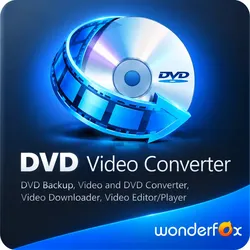
WonderFox DVD Video ConverterWonderFox DVD Video Converter – DVDs einfach konvertieren und Videos flexibel genießen Mit WonderFox DVD Video Converter erhalten Sie eine leistungsstarke Software zur einfachen DVD-Konvertierung und Digitalisierung . Das Programm ermöglicht es, DVD-Inhalte schnell in moderne Video- und Audioformate umzuwandeln und Ihre Filme auf verschiedenen Geräten komfortabel wiederzugeben. Die Software unterstützt die Konvertierung von DVDs, DVD-Ordnern und ISO-Dateien in zahlreiche beliebte Formate wie MP4, MKV, AVI, MOV, WMV, H.264, H.265 und weitere HD-Formate . Dank optimierter Geräteprofile lassen sich Videos problemlos für Smartphones, Tablets, Smart-TVs, Spielekonsolen und andere Mediengeräte vorbereiten. Mit der integrierten Technologie zur DVD-Verarbeitung können auch umfangreiche DVD-Sammlungen effizient digitalisiert werden. Funktionen wie automatische Titelerkennung, Auswahl von Audio- und Untertitelspuren sowie die Unterstützung verschiedener Ausgabeformate sorgen für eine flexible und komfortable Nutzung Ihrer Medien. WonderFox DVD Video Converter bietet zusätzlich praktische Werkzeuge zur Optimierung Ihrer Videos. Inhalte können angepasst, komprimiert und für moderne Bildschirme vorbereitet werden. Durch schnelle Verarbeitung und Unterstützung aktueller Videostandards eignet sich die Software ideal für die Umwandlung von DVD-Filmen in hochwertige digitale Dateien. Wenn Sie eine WonderFox DVD Video Converter Lizenz kaufen möchten, können Sie die gewünschte Version bequem in den Warenkorb legen und Ihre Bestellung sicher abschließen. Mit einer gültigen Lizenz erhalten Sie eine zuverlässige Lösung für DVD-Konvertierung, Videooptimierung und digitale Medienverwaltung. Sie möchten weitere Produkte entdecken? Dann können Sie bei uns WonderFox kaufen und weitere Softwarelösungen für Video, Audio und Multimedia kennenlernen. Was kann WonderFox DVD Video Converter für Sie tun? WonderFox DVD Video Converter ist eine leistungsstarke Komplettlösung zum Digitalisieren, Konvertieren und Optimieren Ihrer DVDs und Videos. Ripen Sie DVDs, wandeln Sie Medien in moderne Formate um und bereiten Sie Ihre Dateien für verschiedene Geräte vor. DVD digitalisieren Erstellen Sie digitale Kopien Ihrer DVDs und genießen Sie Ihre Filmsammlung flexibel auf modernen Geräten. Video & Audio Konvertierung Konvertieren Sie Videos und Audiodateien in beliebte Formate wie MP4, MKV, AVI, MOV und weitere. Online-Videos laden Speichern Sie Online-Videos aus verschiedenen Quellen und verwalten Sie Ihre Medien einfacher. Video bearbeiten Schneiden, zusammenfügen, drehen und optimieren Sie Ihre Videos mit praktischen Werkzeugen. Weitere Funktionen Nutzen Sie zusätzliche Optionen wie Untertitel, mehrere Audiospuren und individuelle Einstellungen. Einfache Videobearbeitung mit praktischen Werkzeugen ✂ Schneiden Entfernen Sie unerwünschte Bereiche aus Video- und Audiodateien ohne Qualitätsverlust. + Zusammenfügen Verbinden Sie mehrere Videoclips oder DVD-Titel schnell zu einer einzigen Datei. ↻ Drehen & Spiegeln Drehen Sie Videos um 90 oder 180 Grad und passen Sie die Ausrichtung flexibel an. □ Zuschneiden Entfernen Sie schwarze Balken oder nicht benötigte Bereiche und optimieren Sie das Bildformat. ✦ Videoeffekte Verbessern Sie Ihre Videos mit Effekten wie Mosaik, Weichzeichnen, Schärfen und weiteren Fi WonderFox DVD Video Converter – Ihre Lösung für die komplette DVD-Sammlung Mit WonderFox DVD Video Converter können Sie DVDs schnell und zuverlässig digitalisieren, sichern und in moderne Videoformate umwandeln. Die Software hilft bei typischen Problemen wie Kopierschutz, nicht lesbaren Discs oder schlechter Ausgabequalität und ermöglicht eine komfortable Nutzung Ihrer DVD-Sammlung. DVD in digitale Videoformate umwandeln Konvertieren Sie DVDs, ISO-Dateien und VIDEO_TS-Ordner in zahlreiche moderne Formate wie MP4, AVI, MKV, H.264, H.265, AV1, Apple ProRes, MP3 und WAV . Erstellen Sie digitale Kopien Ihrer DVDs und speichern Sie Ihre Inhalte flexibel. DVD für jedes Gerät optimieren Profitieren Sie von über 400 Geräteprofilen für iPhone, Samsung, Huawei, LG TV, PlayStation, Xbox und viele weitere Geräte. Mit wenigen Klicks übertragen Sie Ihre DVDs auf PC, Smartphone, Tablet oder Fernseher. Leistungsstarke DVD-Entschlüsselung Die integrierte Technologie verarbeitet zahlreiche DVD-Schutzmechanismen und ermöglicht eine zuverlässige Digitalisierung auch moderner geschützter Discs. Unterstützt werden unter anderem CSS, Region Codes, RCE, UOP und weitere Schutzsysteme. DVD-Serien einfach verarbeiten Bei DVDs mit mehreren Episoden erkennt die Software automatisch relevante Titel und erleichtert die Verarbeitung kompletter Serien. Auch umfangreiche DVD-Sammlungen lassen sich effizient bearbeiten. Audio- und Untertitelspuren behalten Bewahren Sie Ihre bevorzugten Audio- und Untertitelspuren beim Konvertieren. Wählen Sie einzelne Spuren aus oder übernehmen Sie komplette Inhalte für Ihre digitalen Dateien. Videoqualität intelligent verb...34,95 €*Versand: 0,00 €Sichere Weiterleitung zum Anbieter
-
Videokassetten auf DVD Video Konverter SoftwareVideokassetten auf DVD – Video Konverter Konvertieren und optimieren Sie Ihre digitalisierten Videos! Digitalisierte Videos in gängige Formate wie AVI, MPEG, WMV, MP4 etc konvertieren Bild- und Ton optimieren sowie Menü zur Videobearbeitung BONUS! 3D-Effekte zu Videos hinzufügen und konvertieren von 2D nach 3D Videokassetten auf DVD - Video Konverter ist die Komplettlösung zum Erhalt der Daten auf alten VHS-Videos. Sie enthält einen hochqualitativen Audio- und Video-Converter und unterstützt die gängigsten Ausgabeformate sowie 3D-Video. Über das Menü zur Videobearbeitung können Sie Ihre Videos schneiden und Effekte oder Untertitel hinzufügen. Digitalisierte Videos lassen sich optimieren, um die Ton- und Bildqualität zu verbessern. Über diese neue Funktion können die Einstellungen zu Kontrast, Helligkeit und Sättigung geändert werden. Ist der Ton eines digitalisierten Videos zu leise oder nicht klar, können Sie ihn mit einem Klick optimieren! Funktionen Video, Audio und DVD konvertieren Beliebige Video- und Audioformate konvertieren Die Software akzeptiert die Videoformate AVI, MPEG, WMV, MP4 etc. sowie die Audioformate MP3, WMA, WAV und M4A. Die Konvertierung kann beliebig zwischen verschiedenen gängigen Formaten erfolgen. Das Ausgabeformat ist kompatibel mit allen modernen Geräten, Playern und jeder Wiedergabe-Software. DVD in beliebiges Videoformat konvertieren Mit Hilfe dieses Programms können Sie DVD-Videos auf weiteren Geräten verfügbar machen. Es konvertiert DVDs in beliebige Videoformate: DVD in AVI, DVD in MP4, DVD in MKV, DVD in FLV, etc. So können Sie DVD-Videos auch auf Tablet PCs, Mobiltelefonen, Game Player und anderen Geräten betrachten. Video/DVD in 3D konvertieren Das Programm enthält eine Funktion zur Konvertierung von Video/DVD in 3D-Video. So erhalten Sie lebendige Videos mit Stereoeffekt. Der intelligente 3D-Video-Converter garantiert ein realistisches Videoerlebnis. Videobearbeitung und -optimierung Mit der Bonusfunktion zur Videobearbeitung, dem 3D-Converter und den Möglichkeiten zur Bild- und Tonoptimierung erhalten Sie das perfekte Ergebnis beim Digitalisieren Ihrer VHS-Videos! Spezialeffekte auf Videos anwenden! Videolänge kürzen, Videogröße verringern, Helligkeit, Kontrast und Sättigung des Videos ändern, Audiolautstärke anpassen und Logo oder Banner als Wasserzeichen einbetten - alle Effekte können Ihren Vorgaben gemäß auf das Ausgabevideo angewendet werden. Video- und Audioparameter optimieren Legen Sie Video- und Audioparameter für das Ausgabevideo fest, ändern Sie Kontrast oder Helligkeit und erstellen Sie ein Video mit optimierter Qualität. Auch der Ton kann verbessert werden. Ist der Ton eines digitalisierten Videos zu leise oder nicht klar, können Sie ihn mit einem Klick optimieren! Legen Sie spezifische Video- und Audioparameter wie Audio- und Video-Codec, Qualität, Bitrate, Video-Framerate, Videogröße, Audio-Samplerate etc. fest, um die gewünschte Ausgabedatei zu erhalten. 3D-Effekte über die 3D-Einstellungen zum Video hinzufügen Folgende 3D-Einstellungsmodi stehen zur Auswahl: „Rot/Cyan“, „Rot/Grün“, „Rot/Blau“, „Blau/Gelb, Interleaved“ und „Nebeneinander“. Auch Einstellungen zur 3D-Tiefe können Sie vornehmen. Benutzerfreundlicher Video-Converter Vorschau, Snapshot und Effektanzeige in Echtzeit Untertitel und Audiokanäle hinzufügen Programm schnell und effektiv ausführen Mit Videokassetten auf DVD Platinum können Sie Video- oder DVD-Ordner zur Software hinzufügen und bei Bedarf alle Videos und DVDs in einer Ausgabedatei zusammenführen. Auch Stapelkonvertierung wird unterstützt. So sparen Sie enorm viel Zeit. Die gewünschten Dateien werden schnellstmöglich erstellt. Systemanforderungen Prozessor: 1GHz Intel/AMD oder höher RAM: 256MB (512MB empfohlen) Freier Festplattenspeicher: 512MB oder mehr Andere: Microsoft DirectX 8.1 oder höher Unterstützte Eingabeformate: Audio: FLAC, AAC, AC3, AIFF, AMR, M4A, MP2, MP3, OGG, RA, AU, WAV, WMA, MKA Video: AVI, MP4, DAT, WEBM, RMVB, RM, MPG, MPEG, VOB, MOV, M4V, QT,FLV, F4V, NSV, NUT, MKV, MTS/M2TS/TS/TP/TRP(AVCHD, H.264, VC-1, MPEG-2 HD), MOD, TOD, DV, WMV, ASF, 3GP, 3G2, DVR-MS DVD: DVD-5, DVD-9, CSS-DVD, Commercial DVD, DVD disc, DVD folder Bilder: TIFF,TIF, GIF, PNG, BMP, JPEG, JPG, ICO, EMF, WMF Unterstützte Ausgabeformate : Audio: FLAC, AAC, AC3, AIFF, AMR, M4A, MP2, MP3, OGG, RA, AU, WAV, WMA, MKA 3D-Videoformate: 3D MP4, 3D WMV, 3D AVI, 3D MKV, 3D YouTube-Videos, etc. HD- Videoformate: HD MP4,HD AVI,HD MOV,HD TS,HD TRP,HD VOB, HD MPG,HD WMV,HD ASF Standard-Videoformate: MP4-AVC, MP4-XviD, MP4-H.264, AVI, ASF, WEBM, MOV, RMVB, FLV, F4V, TS, DAT, WMV, MKV, XviD, DV, MPEG-1 NTSC, MPEG-1 PAL/SECAM, MPEG-2 NTSC, MPEG-2 PAL/SECAM, DVD-Video NTSC, DVD-Video PAL/SECAM, 3GP, 3G2, DPG Bilder: JPEG, PNG, BMP Kompatible Ausgabegeräte : Apple: iPad, iPad 2,iPhone, iPhone 3G, iPhone 3GS, iPhone 4, iPhone 4S, iPod Touch, iPod Touch 4, iPod Shuffle, iPod Nano, iPod Classic, Apple TV, Apple TV 2 HTC: EVO 4G, Droid Incredible, Desire, Hero...39,95 €*Versand: 0,00 €Sichere Weiterleitung zum Anbieter
-
Xilisoft Blu-ray CreatorXilisoft Blu-ray Creator Xilisoft Blu-ray Creator brennt und konvertiert Blu-ray Video Discs und AVCHD mit verschiedenen Auflösungen. Außerdem erstellt er BDMV ISO und AVCHD ISO von Videos. Mit dem Blu-ray Creator können Sie Ihre aufgenommenen Videos aus HD Camcordern oder DVs auf Blu-ray Discs brennen. Mit Ihren Panasonic, Sony, Hitachi, Canon oder JVC Camcordern filmen Sie High-Definition Videos und erstellen Ihre Blu-ray Discs, um Ihre Videos auf HDTV mit der Familie zu genießen. Alle gängigen Videoformate, wie AVI, MP4, MKV, DV, MPEG, QuickTime Video (MOV, QT), Real Video (RM, RMVB), WMV, M2TS, MTS, TS, DivX, H.264/AVC, XviD, ASF, DAT, FLV, VOB und 3GP werden von diesem Blu-ray Brenner unterstützt. Mittels fortgeschrittener Blu-ray-Technologie kann der Xilisoft Blu-ray Creator Videos in Blu-ray Discs (BD-R, BD-RE, BD-25, BD-50) und auch AVCHD in Home DVD Discs (DVD-5, DVD-9) brennen. Zusätzlich können Sie Untertitel, Wasserzeichen, Tonspuren und künstlerische Effekte hinzufügen sowie Videos und Videobilder zuschneiden. Videos in Blu-ray Discs und AVCHD DVDs brennen Videos in BDMV ISO und AVCHD ISO Images konvertieren Blu-ray Video editieren: zuschneiden, abschneiden, Untertitel, Audio, Wasserzeichen und spezielle Effekte hinzufügen. Filme aus MOV-Videos erstellen. * Beachten Sie beim Rippen kopiergeschützter DVDs die entsprechenden Regeln und Gesetze Ihres Landes. Übertragen Sie Ihre DV-Movies auf Blu-ray Discs Halten Sie Ihre schönsten High-Definition-Erinnerungen auf Blu-ray Discs fest Unterstützt HD Camcorders und DVs Unterstützt verschiedene AVCHD Camcorder oder DVs, wie Panasonic, Sony, Hitachi, Canon und JVC. Blu-ray Discs mit Ihren DV Videos brennen Nehmen Sie AVCHD Videos mit Ihrem Camcorder oder DV auf und brennen Sie sie auf Blu-ray Discs. Genießen Sie Ihre aufgenommenen Erinnerungen auf HDTV oder einem HD-Bildschirm. Der AVCHD Codec ist ideal für die Aufnahme auf verschiedenen Medien, wie High-Definition Blu-ray Disc. Unterstützt vom iPhone 4 gedrehte Videos Sie machen gerne Videos mit Ihrem iPhone 4? Erstellen Sie eine Blu-ray Discs mit den MOV-Videos als Backup oder teilen Sie die Videos mit Freunden und der Familie. Blu-ray Discs brennen und erstellen Das Brennen von Blu-ray Discs war noch nie so schnell und einfach Videos in Blu-ray Discs brennen Xilisoft Blu-ray Creator kann Videos in BDMV konvertieren und in Blu-ray Discs brennen (BD-R, BD-RE, BD-25, BD-50). Videos in AVCHD DVDs brennen Der Blu-ray Brenner kann HD Camcorder Videos (M2TS, MTS, TS) und verschiedene gängige Videos in AVCHD konvertieren und in DVDs (DVD-5, DVD-9) brennen. ISO-Image ausgeben Neben dem Brennen von Blu-ray Discs und AVCHD DVDs, kann der Blu-ray Brenner auch Videos in BDMV ISO und in AVCHD ISO Image konvertieren. Vollständige Unterstützung und hohe Kompatibilität Unterstützt fast alle DVD Discs- und Blu-ray Discs-Typen sowie die gängigen Videoformate Blu-ray Disc aufnehmen Daten auf Blu-ray Discs (BD-R, BD-RE) aufnehmen. Unterstützt BD-25 und BD-50 (25GB oder 50GB pro Blu-ray Disc). HD Camcorder Videos brennen Brennen Sie Ihre HD Camcorder Videos, wie Sony (M2TS) und Panasonic (MTS), in Blu-ray Discs. Alle gängigen Videoformaten werden von diesem Blu-ray Brenner unterstützt: AVI, MP4, MKV, DV, MPEG, MOV, QT, RM, RMVB, WMV, DivX, H.264/AVC, XviD, ASF, DAT, FLV, VOB und 3GP. Verschiedene DVDs beschreiben Daten auf DVD-5/DVD-9 schreiben und Videos auf DVDs, wie DVD-R, DVD+R, DVD-RW, DVD+RW, DVD+R DL und DVD-R DL, brennen. Unterstützt High-Definition-Auflösung Videos in HD BDMV und AVCHD mit verschiedenen Auflösungen konvertieren: 1280x720p, 1440x1080p, 1440x1080i, 1920x1080i und 1920x1080p. Personalisierte Blu-ray DVDs Personalisieren Sie Ihre Blu-ray Filme durch Hinzufügen von Effekten, Untertiteln u. Audio Videos schneiden Sie können den Start- und Endpunkt des zu schneidenden Abschnitts definieren und diesen Abschnitt auf AVCHD DVDs und Blu-ray brennen. Effekte für Blu-ray Filme erstellen Kommerzielle Logos oder schwarze Ränder von den Videobildern abschneiden und dem HD Bildschirm anpassen. Helligkeit, Kontrast und Sättigung einstellen sowie Texte, Bilder und Wasserzeichen zum Video hinzufügen. Untertitel und Audio hinzufügen Mit dem Blu-ray Brenner Untertitel zu den Videos hinzufügen. Videos vergleichen Originale und bearbeitete Versionen mit dem im Blu-ray Brenner eingebauten Player vorschauen und vergleichen. Blu-ray mit hoher Geschwindigkeit brennen Der Xilisoft Blu-ray Creator optimiert Ihren Brennprozess Unterstützt Multi-core-Prozessor Xilisoft Blu-ray Creator unterstützt Multi-core-Prozessor und Sie erhalten dadurch eine hohe Brenngeschwindigkeit für Videos in HD Blu-ray Filmen. Vorschau und Snapshot Der im Xilisoft Blu-ray Creator vorhandene built-in Player ermöglicht Ihnen die Vorschau von Videos. Sie können Snapshots erstellen und diese als JPG, PNG, GIF oder BMP-Bilddatei speichern. Einstellungen Sie können die Brenngeschwindigkeit, den Zoom-Modus oder die A...19,95 €*Versand: 0,00 €Sichere Weiterleitung zum Anbieter
-
Warum funktioniert VHS to DVD 30 nicht?
Es gibt verschiedene Gründe, warum VHS to DVD 30 möglicherweise nicht funktioniert. Es könnte ein Problem mit der Hardware oder den Anschlüssen geben, die eine ordnungsgemäße Übertragung des Videosignals verhindern. Es könnte auch ein Softwareproblem geben, das dazu führt, dass das Programm nicht ordnungsgemäß funktioniert. Es ist ratsam, die Anleitung des Geräts zu überprüfen und gegebenenfalls den Kundendienst zu kontaktieren, um das Problem zu diagnostizieren und eine Lösung zu finden. **
-
Woran erkenne ich eine Daten-DVD und eine Video-DVD?
Eine Daten-DVD enthält normalerweise Dateien und Ordner, die auf einem Computer geöffnet werden können. Sie hat oft eine höhere Speicherkapazität als eine Video-DVD. Eine Video-DVD enthält hingegen meistens Filme oder Videos, die auf einem DVD-Player oder einem Computer mit einem DVD-Laufwerk abgespielt werden können. Video-DVDs haben oft eine begrenzte Speicherkapazität und sind im DVD-Video-Format codiert. **
-
Welches Video Format auf DVD brennen?
Welches Video Format auf DVD brennen? Beim Brennen von Videos auf eine DVD ist das gängigste Format das MPEG-2-Format, da es von den meisten DVD-Playern unterstützt wird. Es ist wichtig, sicherzustellen, dass die Videoqualität und Auflösung für das DVD-Format optimiert sind, um eine bestmögliche Wiedergabe zu gewährleisten. Alternativ können auch andere Formate wie AVI oder MP4 auf DVD gebrannt werden, jedoch kann die Kompatibilität mit verschiedenen DVD-Playern eingeschränkt sein. Es ist ratsam, vor dem Brennen zu überprüfen, welches Format der DVD-Player unterstützt, um sicherzustellen, dass das Video ordnungsgemäß wiedergegeben werden kann. **
-
Welche Video Format für DVD Player?
Welche Video Format für DVD Player ist am besten geeignet? Gibt es spezifische Formate, die von den meisten DVD Playern unterstützt werden? Sollte ich meine Videos in einem bestimmten Format konvertieren, um sicherzustellen, dass sie auf jedem DVD Player abgespielt werden können? Gibt es Unterschiede in der Kompatibilität von Videoformaten zwischen verschiedenen DVD Playern? Welche Empfehlungen gibt es für die optimale Videoformatierung für die Wiedergabe auf DVD Playern? **
Ähnliche Suchbegriffe für Xilisoft-DVD-to-Video
-
DVD / Video - Multimedia Interface für Audi / Skoda / VWDVD / Video - Multimedia Interface ermöglicht den Anschluss an zusätzliche, externe Videoquellen, z.B.: DVD Player an die Quellen AV1 und oder AV2 an Cinch anschliessen Werksgerät Audi Navi Plus oder VW MFD mit TV-Tuner18,00 €*Versand: 6,99 €Sichere Weiterleitung zum Anbieter
-
Sprossenwand Indoor Gymnastikleiter Set für Fitness & Gesundheit zuhauseKometa Next 5 Gymnastikleiter + Kometa 150x100x10 dreiteilige MatratzeDas Kometa Next 5 Set ist die ideale Lösung für Kinder und Erwachsene, die zu Hause aktiv sein, ihre körperliche Fitness fördern und auf eine gesunde Körperhaltung achten wollen. Eine solide, funktionelle Gymnastikleiter kombiniert mit einer bequemen Klappmatratze schafft einen sicheren Raum für Bewegung, Spiel und Rehabilitation.ELEMENTE DES SETSGymnastikleiter aus Metallhorizontale Leiternicht verschiebbarer HolmGymnastikräderGymnastikseilGymnastikschaukel (Trapez)SpinnenbarrenGymnastikmatratze 150x100x10 cmabnehmbare HandläufeWICHTIGSet geeignet für Kinder ab 3 Jahren und ErwachseneBelastbarkeit: 100 kg (Leiter und Barren), 50 kg (Zubehör)Höhe des Sets: 220 cmGesamtbreite: 154 cmMontage: WandbefestigungEmpfehlung des Herstellers: Kinder von 3 bis 7 Jahren sollten nur unter elterlicher Aufsicht trainieren589,99 €*Versand: 14,00 €Sichere Weiterleitung zum Anbieter
-
Gilmozzi, Verena: Hier! A2. Lehrerhandbuch mit vier Audio-CDs und Video-DVDHier! A2. Lehrerhandbuch mit vier Audio-CDs und Video-DVD , Deutsch für die Integration , Tankrucksäcke & -flansche > Gepäck & Gepäckträger , Erscheinungsjahr: 201808, Produktform: Kartoniert, Titel der Reihe: Hier! Deutsch für die Integration##, Autoren: Gilmozzi, Verena~Kotas, Ondrej, Seitenzahl/Blattzahl: 160, Keyword: BAMF; DTZ; DaF; DaZ; Deutsch; Deutschtest; Hier! A2 Lehrerhandbuch; Integration; Lehrwerk; Zuwanderer, Fachschema: Deutsch~Unterricht / Deutsch~Deutsch als Fremdsprache~Sprachunterricht, Fachkategorie: Fremdsprachendidaktik: Lehrmaterial, Begleitmaterial, Sprache: Deutsch, Warengruppe: HC/Schulbücher/Deutsch als Fremdsprache, Fachkategorie: Unterricht und Didaktik: Moderne Sprachen, Thema: Verstehen, Text Sprache: ger, UNSPSC: 49019900, Warenverzeichnis für die Außenhandelsstatistik: 49019900, Verlag: Klett Sprachen GmbH, Verlag: Klett Sprachen GmbH, Verlag: Klett Sprachen GmbH, Länge: 279, Breite: 207, Höhe: 15, Gewicht: 603, Produktform: Kartoniert, Genre: Schule und Lernen, Genre: Schule und Lernen, Herkunftsland: DEUTSCHLAND (DE), Katalog: deutschsprachige Titel, Katalog: Gesamtkatalog, Katalog: Lagerartikel, Book on Demand, ausgew. Medienartikel, Relevanz: 0002, Tendenz: -1, Unterkatalog: AK, Unterkatalog: Bücher, Unterkatalog: Hardcover, Unterkatalog: Lagerartikel, Unterkatalog: Schulbuch,24,99 €*Versand: 0,00 €Sichere Weiterleitung zum Anbieter
-
Ist DVD Video Soft Free Studio legal?
Ja, DVD Video Soft Free Studio ist legal. Es handelt sich um eine Software, die kostenlos zum Download angeboten wird und verschiedene Tools zur Videobearbeitung und Konvertierung enthält. Solange die Software für persönliche und nicht-kommerzielle Zwecke verwendet wird und keine Urheberrechte verletzt werden, ist die Nutzung von DVD Video Soft Free Studio legal. Es ist jedoch wichtig, die Nutzungsbedingungen der Software zu beachten und sicherzustellen, dass keine geschützten Inhalte unrechtmäßig verwendet werden. **
-
Warum wurde der Free YouTube to DVD Converter gesperrt?
Es gibt keine spezifischen Informationen darüber, warum der Free YouTube to DVD Converter gesperrt wurde. Es ist möglich, dass er gegen die Nutzungsbedingungen von YouTube oder anderen Plattformen verstoßen hat, indem er urheberrechtlich geschützte Inhalte ohne Genehmigung heruntergeladen hat. Es könnte auch sein, dass der Entwickler des Tools beschlossen hat, es nicht mehr zu unterstützen oder es aus anderen Gründen entfernt hat. **
-
Wie kann ich ein Video auf DVD brennen?
Um ein Video auf DVD zu brennen, benötigst du zunächst eine leere DVD und einen DVD-Brenner in deinem Computer. Als nächstes musst du eine geeignete Brennsoftware wie zum Beispiel Nero oder ImgBurn verwenden. Öffne die Brennsoftware und wähle die Option zum Erstellen einer Video-DVD. Füge dann das Video hinzu, das du auf die DVD brennen möchtest, und klicke auf "Brennen". Wähle die gewünschten Einstellungen wie Brenngeschwindigkeit und Dateiformat aus und starte den Brennvorgang. Sobald der Vorgang abgeschlossen ist, kannst du die DVD in einem DVD-Player abspielen. **
-
Wie erstellt man ein How-to-Video für Anfänger?
1. Wähle ein Thema, das für Anfänger relevant ist und plane den Inhalt deines Videos. 2. Bereite eine klare und verständliche Anleitung vor, die Schritt für Schritt erklärt wird. 3. Nutze eine gute Kamera und Mikrofon, um die Qualität des Videos zu verbessern und es ansprechend zu gestalten. **
* Alle Preise verstehen sich inklusive der gesetzlichen Mehrwertsteuer und ggf. zuzüglich Versandkosten. Die Angebotsinformationen basieren auf den Angaben des jeweiligen Shops und werden über automatisierte Prozesse aktualisiert. Eine Aktualisierung in Echtzeit findet nicht statt, so dass es im Einzelfall zu Abweichungen kommen kann. ** Hinweis: Teile dieses Inhalts wurden von KI erstellt.